> For the complete documentation index, see [llms.txt](https://docs.petoi.com/llms.txt). Markdown versions of documentation pages are available by appending `.md` to page URLs; this page is available as [Markdown](https://docs.petoi.com/thai/api/micropython/esp-now.md).
# การใช้โปรโตคอล ESP-NOW
Petoi Group Control Solution
## 1. การแนะนำฟังก์ชัน
ESP-NOW เป็นโปรโตคอลการสื่อสารไร้สายอีกอย่างหนึ่งที่ถูกพัฒนาโดย Espressif ซึ่งทำให้อุปกรณ์หลายตัวสามารถสื่อสารกันได้โดยไม่ต้องใช้ Wi-Fi หรือใช้ Wi-Fi ได้ตามต้องการ โปรโตคอลนี้คล้ายกับการเชื่อมต่อไร้สาย 2.4GHz แบบพลังงานต่ำที่พบได้บ่อยในเม้าส์ไร้สาย โดยอุปกรณ์จะถูกเชื่อมต่อกันก่อนที่จะสื่อสารกันได้ หลังจากการเชื่อมต่อแล้ว การเชื่อมต่อระหว่างอุปกรณ์จะเป็นต่อเนื่องแบบ peer-to-peer และไม่ต้องมีการสร้าง handshake protocol โดยเป็นเทคโนโลยีการสื่อสารที่เร็วและมีการส่งข้อมูลแบบสั้นๆ โดยไม่ต้องมีการเชื่อมต่อ ซึ่งช่วยให้คอนโทรลเลอร์พลังงานต่ำสามารถควบคุมอุปกรณ์อัจฉริยะได้โดยตรงโดยไม่ต้องเชื่อมต่อกับเราเตอร์ นี่เหมาะสำหรับสถานการณ์เช่นไฟอัจฉริยะ การควบคุมระยะไกล และการส่งข้อมูลเซ็นเซอร์กลับมา
หลังจากใช้การสื่อสาร ESP-NOW ถ้ามีอุปกรณ์บางตัวสูญเสียพลังงานโดยไม่ได้ปิดเสียงเชื่อมต่อกับอุปกรณ์ที่เหลือไว้ ให้เริ่มต้นอุปกรณ์นั้นใหม่ ก็จะเชื่อมต่อกับโหนดที่เหลืออยู่โดยอัตโนมัติเพื่อดำเนินการสื่อสารต่อไป
โหมดการสื่อสารที่รองรับโดย ESP-NOW มีดังนี้:
* one-to-one communication
* one-to-many communication
* many-to-one communication
* many-to-many communication
ESP-NOW รองรับคุณสมบัติดังนี้:
* การเข้ารหัสแพคเก็ตแบบยูนิแคสต์หรือการสื่อสารแบบยูนิแคสต์โดยไม่มีการเข้ารหัสแพคเก็ต
* การใช้งานผสมระหว่างอุปกรณ์ที่มีการเข้ารหัสจับคู่และอุปกรณ์ที่ไม่มีการเข้ารหัสจับคู่
* สามารถบรรทุกข้อมูล payload ได้สูงสุดถึง 250 ไบต์
* รองรับการตั้งค่าฟังก์ชันการส่งแบบ callback เพื่อแจ้งให้ชั้นแอปพลิเคชันทราบเมื่อการส่งแฟรมไม่สำเร็จหรือสำเร็จ
ต่อไปนี้เป็นข้อ จำกัด ของ ESP-NOW:
* ไม่รองรับการส่ง Broadcast packet ชั่วคราว;
* มีข้อจำกัดในการใช้กับอุปกรณ์ที่เป็นคู่ระหว่างการเข้ารหัส
* ในโหมด Station รองรับคู่ระหว่างการเข้ารหัสได้สูงสุด 10 อุปกรณ์;
* ในโหมด SoftAP หรือ SoftAP + Station mixed mode รองรับคู่ระหว่างการเข้ารหัสได้สูงสุด 6 อุปกรณ์;
* จำนวนอุปกรณ์ที่เป็นคู่ระหว่างการเข้ารหัสไม่เกิน 20 อุปกรณ์ทั้งหมด;
* ขนาดของข้อมูล payload สามารถรับได้สูงสุด 250 ไบต์.
การควบคุมกลุ่ม Petoi สามารถใช้ฟังก์ชันการสื่อสาร ESP-NOW ของ ESP8266 ได้
## 2. Setup for ESP-NOW
### 2.1 Hardware setup
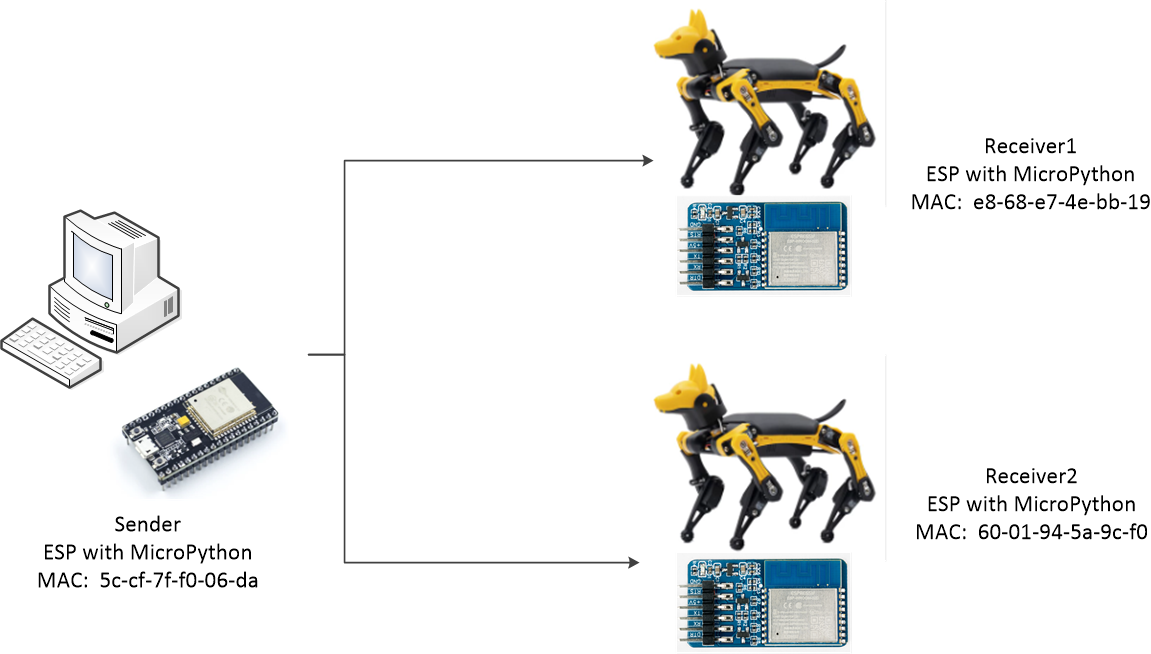
ในกรณีนี้ เตรียมอุปกรณ์ 2 ตัวของ Bittle (ที่มี ESP8266 ติดตั้งอยู่) และคอมพิวเตอร์ที่เชื่อมต่อกับ ESP8266 1 ตัว
ข้อมูลต่อไปนี้เกี่ยวกับการอัปโหลดโปรแกรมและการเรียกรูปแบบ MAC ของโมดูลในรูปภาพ
### 2.2 Software setup
ติดตั้งโปรแกรม Thonny บนคอมพิวเตอร์เพื่อให้สะดวกในการดีบั๊ก MicroPython ของโมดูล ESP8266 โดยใช้โปรโตคอล ESP-NOW ต้องใช้เฟิร์มแวร์ MicroPython เฉพาะ (ดูที่ [Github](https://github.com/glenn20/micropython-espnow-images)). เนื่องจากเวอร์ชันธรรมดาของฟิวเจอร์เซ็ต MicroPython สำหรับ 8266 จะแจ้งเตือนว่าไม่พบไลบรารี
เปิดโปรแกรม Thonny และใช้ USB uploader เพื่อเชื่อมต่อโมดูล ESP8266 แล้วป้อนคำสั่งต่อไปนี้ใน shell interface:
```python
import espnow
```
หากมีการแจ้งเตือนข้อผิดพลาดเช่น "ไม่พบโมดูล espnow" แปลว่ามีปัญหาในการอัพโหลดเฟิร์มแวร์ ในขณะที่หากไม่มีการแจ้งเตือน แปลว่าการอัพโหลดเฟิร์มแวร์เสร็จสมบูรณ์
{% hint style="info" %}
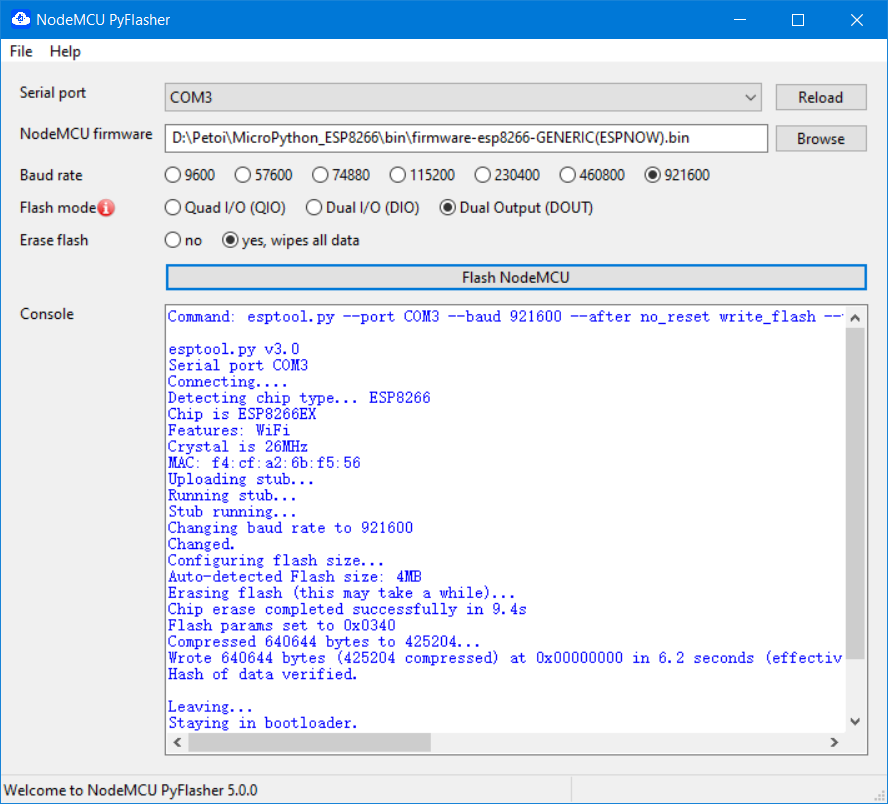
ถ้าหลังจากเขียนเฟิร์มแวร์ ESP-NOW แล้วไม่มีสัญลักษณ์ >>> ของ Python ปรากฏในอินเทอร์เฟซเชลล์ หมายความว่าการเขียนเฟิร์มแวร์ล้มเหลว คุณสามารถลองใช้เครื่องมือเผาไฟแบบ Flash ชื่อ NodeMCU-PyFlasher.exe และการตั้งค่าการเผาไฟแสดงในภาพด้านล่าง:
{% endhint %}
## 3. Code introduction
โค้ดควบคุมกลุ่มถูกแบ่งเป็น 3 ส่วน:
* Query the MAC address of the module
* Transmitter program
* receiver program
### 3.1 Query the MAC address of the module
หมายเลข MAC คือหมายเลขที่ใช้ในการยืนยันตำแหน่งของอุปกรณ์เครือข่าย และรับผิดชอบในชั้นที่สอง (data link layer) ของโมเดลเครือข่าย OSI หมายเลข MAC ยังเรียกว่าที่อยู่ฟิสิกส์ (physical address) และที่อยู่ฮาร์ดแวร์ (hardware address) มันถูกเขียนลงบนหน่วยความจำที่ไม่สูญเสีย (เช่น EEPROM) ของการ์ดเครือข่ายเมื่อผู้ผลิตอุปกรณ์เครือข่ายผลิตอุปกรณ์นั้นๆ ขึ้นมา
ที่อยู่ MAC เป็นที่อยู่ที่ใช้สำหรับยืนยันตำแหน่งของอุปกรณ์เครือข่าย และรับผิดชอบด้านชั้นที่สอง (data link layer) ของโมเดลเครือข่าย OSI ที่อยู่ MAC ยังเรียกว่าที่อยู่ฟิสิกส์และที่อยู่ฮาร์ดแวร์ จะถูกเขียนลงในหน่วยความจำที่ไม่สูญเสีย (เช่น EEPROM) ของการ์ดเครือข่ายเมื่อมันถูกผลิตโดยผู้ผลิตอุปกรณ์เครือข่าย
ความยาวของที่อยู่ MAC คือ 48 บิต (6 ไบต์) ซึ่งมักแสดงเป็น 12 ตัวเลขฐานสิบหก 3 ไบต์แรกแทนหมายเลขอุปกรณ์ซีเรียลของผู้ผลิตฮาร์ดแวร์เครือข่ายที่ได้รับมอบหมายโดย IEEE (สถาบันวิทยาการและอิเล็กทรอนิกส์) และ 3 ไบต์สุดท้ายแทนหมายเลขอุปกรณ์เครือข่ายบางอย่าง (เช่นการ์ดเครือข่าย) ที่ผลิตโดยผู้ผลิต
เพียงแค่คุณไม่เปลี่ยนที่อยู่ MAC ของคุณ ที่อยู่ MAC จะเป็นเอกลักษณ์ในโลก ด้วยภาพการมองเห็น ที่อยู่ MAC เหมือนหมายเลขบัตรประชาชนบนบัตรประชาชน เป็นเอกลักษณ์
วิธีที่ง่ายที่สุดในการใช้ ESPNOW คือการส่งข้อมูลด้วย MAC address โดยเราจะใช้โปรแกรมเล็ก ๆ เพื่อสอบถาม MAC address ของโมดูล
```python
import ubinascii
import network
wlan_sta = network.WLAN(network.STA_IF)
wlan_sta.active(True)
wlan_mac = wlan_sta.config('mac')
print(ubinascii.hexlify(wlan_mac).decode())Pythonp
```
หลังจากการรันโปรแกรมใน Thonny เสร็จสิ้น โปรแกรมจะแสดง MAC address บน terminal ออกมา ในขณะนี้ คุณสามารถใช้สติ๊กเกอร์สำหรับเขียน MAC address ของโมดูลแล้ววางไว้บนโมดูลได้เลย
### 3.2 Transmitter program
โปรแกรมส่งประกอบด้วยส่วนต่อไปนี้:
* Enable the WiFi function of the module
* Configure the ESP-NOW protocol and enable it
* Add a node (peer) that needs to communicate
* Send a message
โค้ดที่เป็นตัวอย่างเฉพาะ:
```python
import network
import espnow
import time
sta = network.WLAN(network.STA_IF) # Enable station mode for ESP
sta.active(True)
sta.disconnect() # Disconnect from last connected WiFi SSID
e = espnow.ESPNow() # Enable ESP-NOW
e.active(True)
peer1 = b'\xe8\x68\xe7\x4e\xbb\x19' # MAC address of peer1's wifi interface
e.add_peer(peer1) # add peer1 (receiver1)
peer2 = b'\x60\x01\x94\x5a\x9c\xf0' # MAC address of peer2's wifi interface
e.add_peer(peer2) # add peer2 (receiver2)
print("Starting...") # Send to all peers
e.send(peer1, "walk", True) # send commands to pear 1
e.send(peer2, "walk", True) # send commands to pear 2
time.sleep_ms(2000)
e.send(peer1, "walk", True)
e.send(peer2, "back", True)
time.sleep_ms(2000)
```
### 3.3 Receiver program
โปรแกรมตัวรับประกอบด้วยส่วนต่อไปนี้:
* Enable the WiFi function of the module
* Configure the ESP-NOW protocol and enable it
* Add a node (peer) that needs to communicate
* Receive and decode the message, and send commands to NyBoard through the serial port
โค้ดที่เป็นตัวอย่างเฉพาะ:
```python
import network
import espnow
from machine import UART
def espnow_rx():
#config UART
uart = UART(0, baudrate=115200)
# A WLAN interface must be active to send()/recv()
sta = network.WLAN(network.STA_IF)
sta.active(True)
sta.disconnect() # Disconnect from last connected WiFi SSID
e = espnow.ESPNow() # Enable ESP-NOW
e.active(True)
peer = b'\x5c\xcf\x7f\xf0\x06\xda' # MAC address of peer's wifi interface
e.add_peer(peer) # Sender's MAC registration
while True:
host, msg = e.recv()
if msg: # wait for message
if msg == b'walk': # decode message and translate
uart.write("kwkF") # to the NyBoard's command
elif msg == b'back':
uart.write('kbk')
elif msg == b'stop':
uart.write('d')
if __name__ == "__main__":
espnow_rx()
```
โค้ดนี้ถูกแพ็กเก็ตไว้ในฟังก์ชันที่ชื่อว่า `espnow_rx()` เพื่อความสะดวกในการเริ่มโปรแกรมโดยอัตโนมัติหลังจากเปิดเครื่องขึ้นมา
มีวิธีสองวิธีในการเรียกใช้โปรแกรมโดยอัตโนมัติหลังจากเปิดเครื่อง:
* Rename the code file to `main.py`;
* Modify the `boot.py` ;
สำหรับผู้เริ่มต้นเราแนะนำอันแรก
### 3.4 Communication-Command Converter
การเขียนการแปลงคำสั่งผ่านทางซีเรียลที่ส่งมาจะทำให้โปรแกรมซับซ้อนและยากต่อการบำรุงรักษา ดังนั้นเราสามารถสร้างฟังก์ชันใหม่เพื่อทำการแปลงคำสั่งและส่งออกคำสั่งได้ โดยจะทำการเก็บคำสั่งที่รับเข้ามาเป็นตัวเลขเดียวกันกับคำสั่งที่ส่งออกไปยังฝั่งอีกข้าง ที่เขียนเป็นฟังก์ชันใหม่ ตั้งชื่อว่า“instruction\_handle()” เพื่อแปลงข้อความที่ได้รับเป็นตัวเลขและส่งออกข้อความตามรูปแบบของคำสั่งที่ต้องการ
---
# Agent Instructions
This documentation is published with GitBook. GitBook is the documentation platform designed so that both humans and AI agents can read, navigate, and reason over technical content effectively. Learn more at gitbook.com.
## Querying This Documentation
If you need additional information that is not directly available in this page, you can query the documentation by asking a question.
Perform an HTTP GET request on the following URL with the `ask` and `goal` query parameters:
```
GET https://docs.petoi.com/thai/api/micropython/esp-now.md?ask=&goal=
```
`ask` is the immediate question: it should be specific, self-contained, and written in natural language.
`goal` is what the user is ultimately trying to achieve, the reason they need the answer. Sharing it helps GitBook give you a better, more relevant answer. A goal is most helpful when it describes the outcome the user wants rather than restating the question. For example, with `ask=how do I create an API token`, a goal like `automate deployments from our CI pipeline` lets GitBook tailor the answer to that use case.
The response will contain a direct answer to the question and relevant excerpts and sources from the documentation.
Use this mechanism when the answer is not explicitly present in the current page, you need clarification or additional context, or you want to retrieve related documentation sections.
 {% endhint %}
## 3. Code introduction
โค้ดควบคุมกลุ่มถูกแบ่งเป็น 3 ส่วน:
* Query the MAC address of the module
* Transmitter program
* receiver program
### 3.1 Query the MAC address of the module
หมายเลข MAC คือหมายเลขที่ใช้ในการยืนยันตำแหน่งของอุปกรณ์เครือข่าย และรับผิดชอบในชั้นที่สอง (data link layer) ของโมเดลเครือข่าย OSI หมายเลข MAC ยังเรียกว่าที่อยู่ฟิสิกส์ (physical address) และที่อยู่ฮาร์ดแวร์ (hardware address) มันถูกเขียนลงบนหน่วยความจำที่ไม่สูญเสีย (เช่น EEPROM) ของการ์ดเครือข่ายเมื่อผู้ผลิตอุปกรณ์เครือข่ายผลิตอุปกรณ์นั้นๆ ขึ้นมา
ที่อยู่ MAC เป็นที่อยู่ที่ใช้สำหรับยืนยันตำแหน่งของอุปกรณ์เครือข่าย และรับผิดชอบด้านชั้นที่สอง (data link layer) ของโมเดลเครือข่าย OSI ที่อยู่ MAC ยังเรียกว่าที่อยู่ฟิสิกส์และที่อยู่ฮาร์ดแวร์ จะถูกเขียนลงในหน่วยความจำที่ไม่สูญเสีย (เช่น EEPROM) ของการ์ดเครือข่ายเมื่อมันถูกผลิตโดยผู้ผลิตอุปกรณ์เครือข่าย
ความยาวของที่อยู่ MAC คือ 48 บิต (6 ไบต์) ซึ่งมักแสดงเป็น 12 ตัวเลขฐานสิบหก 3 ไบต์แรกแทนหมายเลขอุปกรณ์ซีเรียลของผู้ผลิตฮาร์ดแวร์เครือข่ายที่ได้รับมอบหมายโดย IEEE (สถาบันวิทยาการและอิเล็กทรอนิกส์) และ 3 ไบต์สุดท้ายแทนหมายเลขอุปกรณ์เครือข่ายบางอย่าง (เช่นการ์ดเครือข่าย) ที่ผลิตโดยผู้ผลิต
เพียงแค่คุณไม่เปลี่ยนที่อยู่ MAC ของคุณ ที่อยู่ MAC จะเป็นเอกลักษณ์ในโลก ด้วยภาพการมองเห็น ที่อยู่ MAC เหมือนหมายเลขบัตรประชาชนบนบัตรประชาชน เป็นเอกลักษณ์
วิธีที่ง่ายที่สุดในการใช้ ESPNOW คือการส่งข้อมูลด้วย MAC address โดยเราจะใช้โปรแกรมเล็ก ๆ เพื่อสอบถาม MAC address ของโมดูล
```python
import ubinascii
import network
wlan_sta = network.WLAN(network.STA_IF)
wlan_sta.active(True)
wlan_mac = wlan_sta.config('mac')
print(ubinascii.hexlify(wlan_mac).decode())Pythonp
```
หลังจากการรันโปรแกรมใน Thonny เสร็จสิ้น โปรแกรมจะแสดง MAC address บน terminal ออกมา ในขณะนี้ คุณสามารถใช้สติ๊กเกอร์สำหรับเขียน MAC address ของโมดูลแล้ววางไว้บนโมดูลได้เลย
### 3.2 Transmitter program
โปรแกรมส่งประกอบด้วยส่วนต่อไปนี้:
* Enable the WiFi function of the module
* Configure the ESP-NOW protocol and enable it
* Add a node (peer) that needs to communicate
* Send a message
โค้ดที่เป็นตัวอย่างเฉพาะ:
```python
import network
import espnow
import time
sta = network.WLAN(network.STA_IF) # Enable station mode for ESP
sta.active(True)
sta.disconnect() # Disconnect from last connected WiFi SSID
e = espnow.ESPNow() # Enable ESP-NOW
e.active(True)
peer1 = b'\xe8\x68\xe7\x4e\xbb\x19' # MAC address of peer1's wifi interface
e.add_peer(peer1) # add peer1 (receiver1)
peer2 = b'\x60\x01\x94\x5a\x9c\xf0' # MAC address of peer2's wifi interface
e.add_peer(peer2) # add peer2 (receiver2)
print("Starting...") # Send to all peers
e.send(peer1, "walk", True) # send commands to pear 1
e.send(peer2, "walk", True) # send commands to pear 2
time.sleep_ms(2000)
e.send(peer1, "walk", True)
e.send(peer2, "back", True)
time.sleep_ms(2000)
```
### 3.3 Receiver program
โปรแกรมตัวรับประกอบด้วยส่วนต่อไปนี้:
* Enable the WiFi function of the module
* Configure the ESP-NOW protocol and enable it
* Add a node (peer) that needs to communicate
* Receive and decode the message, and send commands to NyBoard through the serial port
โค้ดที่เป็นตัวอย่างเฉพาะ:
```python
import network
import espnow
from machine import UART
def espnow_rx():
#config UART
uart = UART(0, baudrate=115200)
# A WLAN interface must be active to send()/recv()
sta = network.WLAN(network.STA_IF)
sta.active(True)
sta.disconnect() # Disconnect from last connected WiFi SSID
e = espnow.ESPNow() # Enable ESP-NOW
e.active(True)
peer = b'\x5c\xcf\x7f\xf0\x06\xda' # MAC address of peer's wifi interface
e.add_peer(peer) # Sender's MAC registration
while True:
host, msg = e.recv()
if msg: # wait for message
if msg == b'walk': # decode message and translate
uart.write("kwkF") # to the NyBoard's command
elif msg == b'back':
uart.write('kbk')
elif msg == b'stop':
uart.write('d')
if __name__ == "__main__":
espnow_rx()
```
โค้ดนี้ถูกแพ็กเก็ตไว้ในฟังก์ชันที่ชื่อว่า `espnow_rx()` เพื่อความสะดวกในการเริ่มโปรแกรมโดยอัตโนมัติหลังจากเปิดเครื่องขึ้นมา
มีวิธีสองวิธีในการเรียกใช้โปรแกรมโดยอัตโนมัติหลังจากเปิดเครื่อง:
* Rename the code file to `main.py`;
* Modify the `boot.py` ;
สำหรับผู้เริ่มต้นเราแนะนำอันแรก
### 3.4 Communication-Command Converter
การเขียนการแปลงคำสั่งผ่านทางซีเรียลที่ส่งมาจะทำให้โปรแกรมซับซ้อนและยากต่อการบำรุงรักษา ดังนั้นเราสามารถสร้างฟังก์ชันใหม่เพื่อทำการแปลงคำสั่งและส่งออกคำสั่งได้ โดยจะทำการเก็บคำสั่งที่รับเข้ามาเป็นตัวเลขเดียวกันกับคำสั่งที่ส่งออกไปยังฝั่งอีกข้าง ที่เขียนเป็นฟังก์ชันใหม่ ตั้งชื่อว่า“instruction\_handle()” เพื่อแปลงข้อความที่ได้รับเป็นตัวเลขและส่งออกข้อความตามรูปแบบของคำสั่งที่ต้องการ
---
# Agent Instructions
This documentation is published with GitBook. GitBook is the documentation platform designed so that both humans and AI agents can read, navigate, and reason over technical content effectively. Learn more at gitbook.com.
## Querying This Documentation
If you need additional information that is not directly available in this page, you can query the documentation by asking a question.
Perform an HTTP GET request on the following URL with the `ask` and `goal` query parameters:
```
GET https://docs.petoi.com/thai/api/micropython/esp-now.md?ask=
{% endhint %}
## 3. Code introduction
โค้ดควบคุมกลุ่มถูกแบ่งเป็น 3 ส่วน:
* Query the MAC address of the module
* Transmitter program
* receiver program
### 3.1 Query the MAC address of the module
หมายเลข MAC คือหมายเลขที่ใช้ในการยืนยันตำแหน่งของอุปกรณ์เครือข่าย และรับผิดชอบในชั้นที่สอง (data link layer) ของโมเดลเครือข่าย OSI หมายเลข MAC ยังเรียกว่าที่อยู่ฟิสิกส์ (physical address) และที่อยู่ฮาร์ดแวร์ (hardware address) มันถูกเขียนลงบนหน่วยความจำที่ไม่สูญเสีย (เช่น EEPROM) ของการ์ดเครือข่ายเมื่อผู้ผลิตอุปกรณ์เครือข่ายผลิตอุปกรณ์นั้นๆ ขึ้นมา
ที่อยู่ MAC เป็นที่อยู่ที่ใช้สำหรับยืนยันตำแหน่งของอุปกรณ์เครือข่าย และรับผิดชอบด้านชั้นที่สอง (data link layer) ของโมเดลเครือข่าย OSI ที่อยู่ MAC ยังเรียกว่าที่อยู่ฟิสิกส์และที่อยู่ฮาร์ดแวร์ จะถูกเขียนลงในหน่วยความจำที่ไม่สูญเสีย (เช่น EEPROM) ของการ์ดเครือข่ายเมื่อมันถูกผลิตโดยผู้ผลิตอุปกรณ์เครือข่าย
ความยาวของที่อยู่ MAC คือ 48 บิต (6 ไบต์) ซึ่งมักแสดงเป็น 12 ตัวเลขฐานสิบหก 3 ไบต์แรกแทนหมายเลขอุปกรณ์ซีเรียลของผู้ผลิตฮาร์ดแวร์เครือข่ายที่ได้รับมอบหมายโดย IEEE (สถาบันวิทยาการและอิเล็กทรอนิกส์) และ 3 ไบต์สุดท้ายแทนหมายเลขอุปกรณ์เครือข่ายบางอย่าง (เช่นการ์ดเครือข่าย) ที่ผลิตโดยผู้ผลิต
เพียงแค่คุณไม่เปลี่ยนที่อยู่ MAC ของคุณ ที่อยู่ MAC จะเป็นเอกลักษณ์ในโลก ด้วยภาพการมองเห็น ที่อยู่ MAC เหมือนหมายเลขบัตรประชาชนบนบัตรประชาชน เป็นเอกลักษณ์
วิธีที่ง่ายที่สุดในการใช้ ESPNOW คือการส่งข้อมูลด้วย MAC address โดยเราจะใช้โปรแกรมเล็ก ๆ เพื่อสอบถาม MAC address ของโมดูล
```python
import ubinascii
import network
wlan_sta = network.WLAN(network.STA_IF)
wlan_sta.active(True)
wlan_mac = wlan_sta.config('mac')
print(ubinascii.hexlify(wlan_mac).decode())Pythonp
```
หลังจากการรันโปรแกรมใน Thonny เสร็จสิ้น โปรแกรมจะแสดง MAC address บน terminal ออกมา ในขณะนี้ คุณสามารถใช้สติ๊กเกอร์สำหรับเขียน MAC address ของโมดูลแล้ววางไว้บนโมดูลได้เลย
### 3.2 Transmitter program
โปรแกรมส่งประกอบด้วยส่วนต่อไปนี้:
* Enable the WiFi function of the module
* Configure the ESP-NOW protocol and enable it
* Add a node (peer) that needs to communicate
* Send a message
โค้ดที่เป็นตัวอย่างเฉพาะ:
```python
import network
import espnow
import time
sta = network.WLAN(network.STA_IF) # Enable station mode for ESP
sta.active(True)
sta.disconnect() # Disconnect from last connected WiFi SSID
e = espnow.ESPNow() # Enable ESP-NOW
e.active(True)
peer1 = b'\xe8\x68\xe7\x4e\xbb\x19' # MAC address of peer1's wifi interface
e.add_peer(peer1) # add peer1 (receiver1)
peer2 = b'\x60\x01\x94\x5a\x9c\xf0' # MAC address of peer2's wifi interface
e.add_peer(peer2) # add peer2 (receiver2)
print("Starting...") # Send to all peers
e.send(peer1, "walk", True) # send commands to pear 1
e.send(peer2, "walk", True) # send commands to pear 2
time.sleep_ms(2000)
e.send(peer1, "walk", True)
e.send(peer2, "back", True)
time.sleep_ms(2000)
```
### 3.3 Receiver program
โปรแกรมตัวรับประกอบด้วยส่วนต่อไปนี้:
* Enable the WiFi function of the module
* Configure the ESP-NOW protocol and enable it
* Add a node (peer) that needs to communicate
* Receive and decode the message, and send commands to NyBoard through the serial port
โค้ดที่เป็นตัวอย่างเฉพาะ:
```python
import network
import espnow
from machine import UART
def espnow_rx():
#config UART
uart = UART(0, baudrate=115200)
# A WLAN interface must be active to send()/recv()
sta = network.WLAN(network.STA_IF)
sta.active(True)
sta.disconnect() # Disconnect from last connected WiFi SSID
e = espnow.ESPNow() # Enable ESP-NOW
e.active(True)
peer = b'\x5c\xcf\x7f\xf0\x06\xda' # MAC address of peer's wifi interface
e.add_peer(peer) # Sender's MAC registration
while True:
host, msg = e.recv()
if msg: # wait for message
if msg == b'walk': # decode message and translate
uart.write("kwkF") # to the NyBoard's command
elif msg == b'back':
uart.write('kbk')
elif msg == b'stop':
uart.write('d')
if __name__ == "__main__":
espnow_rx()
```
โค้ดนี้ถูกแพ็กเก็ตไว้ในฟังก์ชันที่ชื่อว่า `espnow_rx()` เพื่อความสะดวกในการเริ่มโปรแกรมโดยอัตโนมัติหลังจากเปิดเครื่องขึ้นมา
มีวิธีสองวิธีในการเรียกใช้โปรแกรมโดยอัตโนมัติหลังจากเปิดเครื่อง:
* Rename the code file to `main.py`;
* Modify the `boot.py` ;
สำหรับผู้เริ่มต้นเราแนะนำอันแรก
### 3.4 Communication-Command Converter
การเขียนการแปลงคำสั่งผ่านทางซีเรียลที่ส่งมาจะทำให้โปรแกรมซับซ้อนและยากต่อการบำรุงรักษา ดังนั้นเราสามารถสร้างฟังก์ชันใหม่เพื่อทำการแปลงคำสั่งและส่งออกคำสั่งได้ โดยจะทำการเก็บคำสั่งที่รับเข้ามาเป็นตัวเลขเดียวกันกับคำสั่งที่ส่งออกไปยังฝั่งอีกข้าง ที่เขียนเป็นฟังก์ชันใหม่ ตั้งชื่อว่า“instruction\_handle()” เพื่อแปลงข้อความที่ได้รับเป็นตัวเลขและส่งออกข้อความตามรูปแบบของคำสั่งที่ต้องการ
---
# Agent Instructions
This documentation is published with GitBook. GitBook is the documentation platform designed so that both humans and AI agents can read, navigate, and reason over technical content effectively. Learn more at gitbook.com.
## Querying This Documentation
If you need additional information that is not directly available in this page, you can query the documentation by asking a question.
Perform an HTTP GET request on the following URL with the `ask` and `goal` query parameters:
```
GET https://docs.petoi.com/thai/api/micropython/esp-now.md?ask=